為 Webex 視像診症做好準備
如何透過電腦、平板電腦或智能手機進行 Webex 視像診症
Webex 視像診症是從家中透過視像與 OHSU Health 臨床人員連線的一種既安全又方便的方法。
Webex 視像診症需要的設備
Webex 會議鏈接
診所將透過 MyChart 及/或安全的電郵提供 Webex 會議鏈接。
硬件
- 使用 Apple 或 Android 智能手機或平板電腦,或配備可正常運作的攝像頭(視像)、喇叭(聲音)及麥克風(語音)的電腦。
- 在設備上調整音量,增加或減少設定。
- 考慮使用附有麥克風的耳機,以達到最佳音質並維護隱私。
軟件
為取得最佳效果,建議您將 Webex 應用程式下載至您的電腦或智能手機上。您也可以從您設備上的網路瀏覽器加入,但這需要更多步驟。
- 如果是電腦,請從他們的網站下載 Webex 應用程式。
- 如果是 Apple 或 Android 設備,請從 Apple App Store 或Google Play 下載 Webex 應用程式。在下載或啟動應用程式時,請接受該應用程式的所有權限,例如可存取您的攝像頭、麥克風等。
若要從網路瀏覽器加入,您必須完成額外的步驟。
MyChart 賬戶
您將需要 MyChart 以填寫任何必填的問卷調查、取得 Webex 會議鏈接、檢視任何臨床溝通事項、查看您的診後摘要等。如果您尚無 MyChart 賬戶,您的診所可透過安全的電郵向您提供 Webex 會議鏈接。
- 如果您尚無 MyChart 賬戶,請瀏覽 MyChart 以辦理註冊。
- 如果是 Apple 或 Android 設備,請從 Apple App Store 或 Google Play 下載 MyChart 應用程式。
- 使用兩步驟驗證登錄 MyChart。查看此網頁及視像了解兩步驟驗證詳情。
看診環境
- 請選擇一個安靜隱蔽、光線充足且無干擾的地方進行看診,讓臨床人員可以聽到和看見您。
- 請勿在進行看診時駕車,否則我們會要求您重新安排時間。
穩定的網路連線
- 與 Wi-Fi、乙太網電纜或行動網路連線。
- 您需要至少 2 Mbps 的上傳速度和 2 Mbps 的下載速度。請執行速度測試以確認速度。
- 關閉其他設備及瀏覽器標籤與應用程式可改善連線質量。如果您的連線速度緩慢或不穩定,有線連線(例如乙太網電纜)可能會有所改善。
-
Webex 視像診症前:MyChart 預先報到 (PreCheck-In)
您可在此次視像診症前最多 7 天,先前往 MyChart 完成 PreCheck-In,以節省時間並充分利用您的看診。
- 登錄 MyChart 並完成兩步驟驗證。
- 從您的健康動態中查找您的視像診症(Video Visit)。
- 完成 PreCheck-In (预签到)。您将在此过程中回答有关自己的病史、药物等方面的问题,为视频问诊做好准备。
-
Webex 視像診症當天:會議步驟
請在預定的視像診症前 15 分鐘完成這些步驟,確保在您的醫療服務提供者連線前您已一切就緒。
取得 Webex 會議鏈接
診所將透過 MyChart 及/或安全的電郵提供 Webex 會議鏈接。
如果使用 MyChart:
- 登錄 MyChart 並完成兩步驟驗證。
- 從您的健康動態中查找您的視像診症 (Video Visit)。
- 點擊「查看詳情」(View Details) 按鈕以取得鏈接和說明。
MyChart 的指示或電郵如下所示:
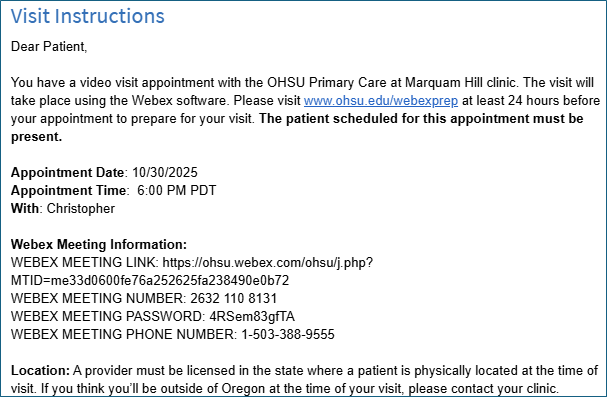
加入 Webex 視像診症
請遵循這些指示加入 Webex 會議。
- 從 MyChart 或安全的電郵取得 Webex 會議資訊。
- 如果是從網路瀏覽器加入,您可以:
- 複製 Webex 會議鏈接並黏貼至網址欄(讓您輸入網站網址的地方)。
- 您也可以前往Join a Meeting 頁面,輸入您的 Webex 會議號碼及 Webex 會議密碼。
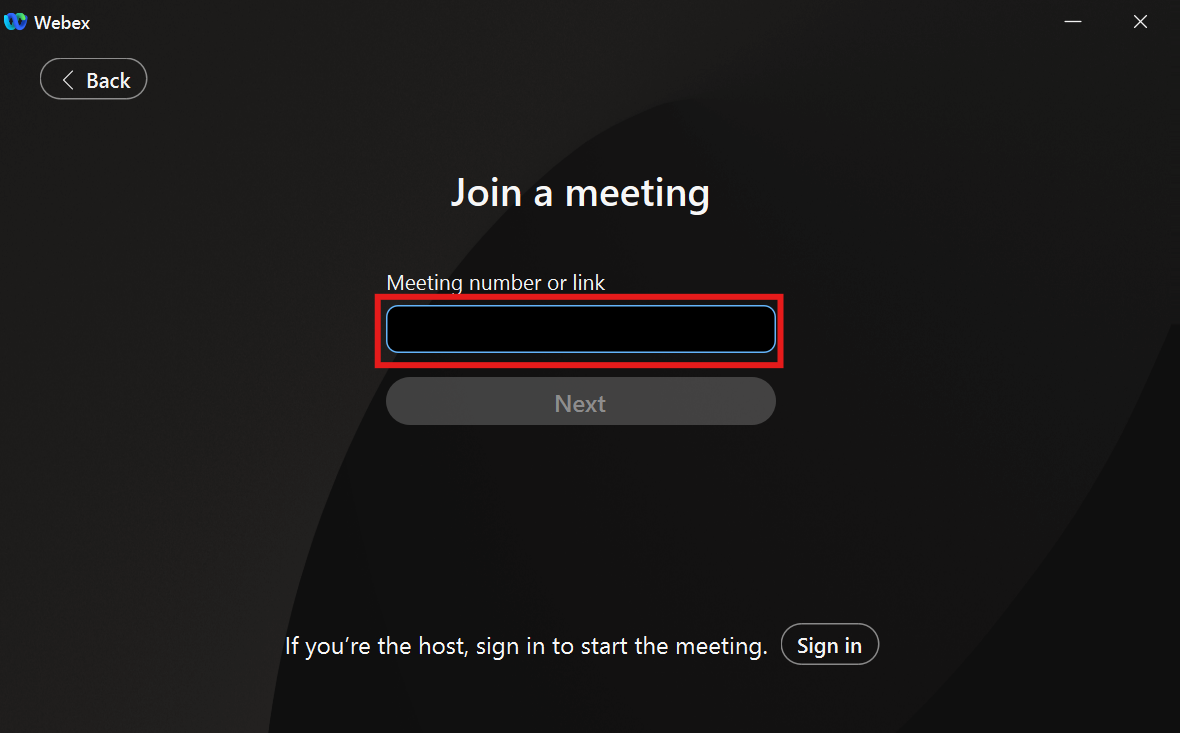
- 如果是從 Webex 應用程式加入,請開啟應用程式並點擊「加入會議」(Join a Meeting),接著:
- 複製 Webex 會議鏈接並黏貼至會議資訊欄。
- 或者,您也可以輸入您的 Webex 會議號碼,接著輸入 Webex 會議密碼。
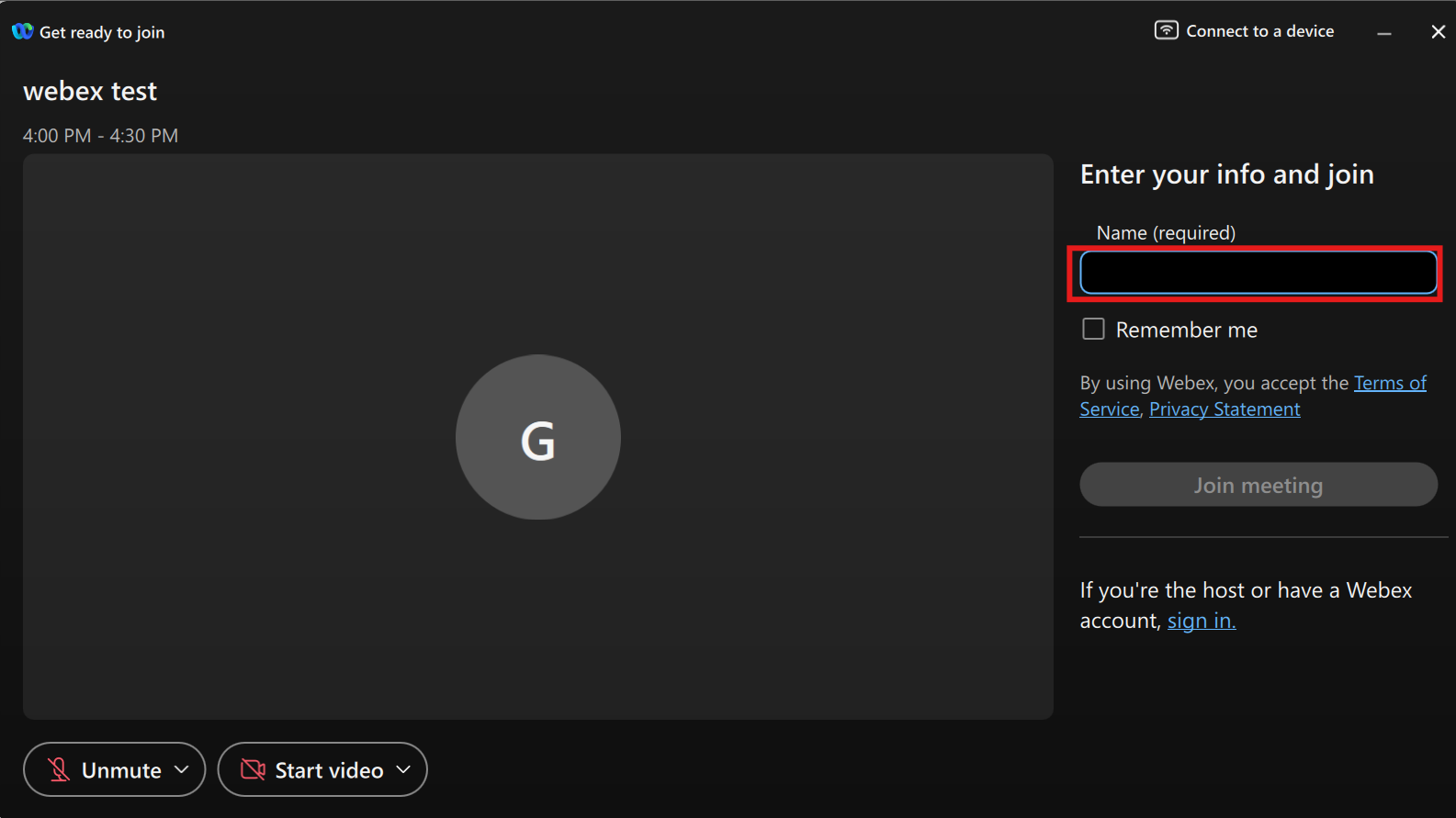
4. 出現系統提示時,請輸入您想要在此會議中顯示的姓名。
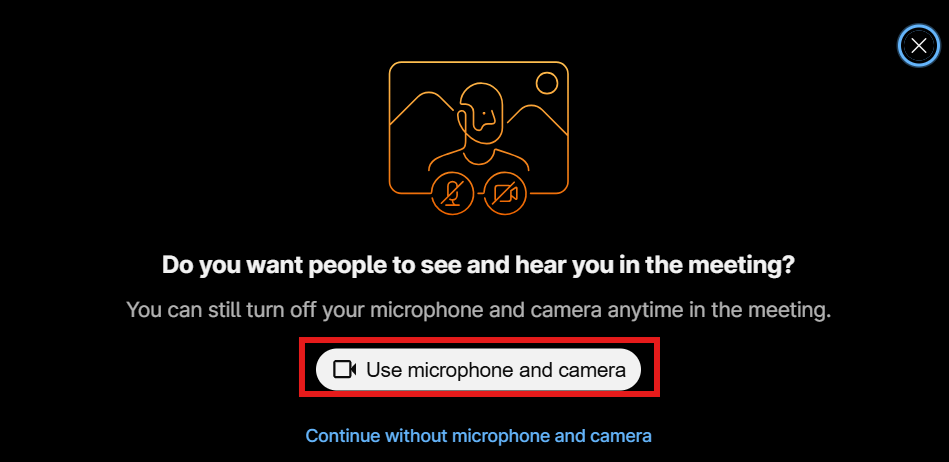
5. 接受任何允許使用攝像頭及麥克風的提示。您可在加入前先調整音訊及視像的設定。
6. 點擊「加入會議」(Join Meeting)。
7. 等候醫療服務提供者加入。
故障排除
-
音訊/視像質量不佳(畫面卡住、低畫質、音訊延遲)
- 您需要至少 2 Mbps 的上傳速度和 2 Mbps 的下載速度。您可以在此進行速度測試。
- 如果可能,可使用有線連線(例如乙太網電纜)取代 Wi-Fi。有線連線通常比較穩定。
- 請勿將過多設備連線到互聯網或一次使用大量數據傳輸讓網路負荷超載。
- 關閉設備上不需要的程式、應用程式或瀏覽器標籤。視像會議需要使用大量的處理能力。
- 確保您待在一個隱蔽/安靜的地方。
- 關閉可能正在使用攝像頭、麥克風或喇叭的其他應用程式及瀏覽器標籤。攝像頭、麥克風、喇叭必須專供此次的視像會議使用。
-
攝像頭或麥克風無法正常運作
- 麥克風:如果您使用耳機,請確認耳機線上的靜音開關已關閉。此外,確保您在會議過程中沒有被消音。
- 攝像頭:確保攝像頭乾淨且視線無阻。
- 清除污漬。
- 開啟隱私設定滑桿。
- 如果您的筆電工作站使用外置網路攝像機,且筆電是關機中,請將攝像頭從筆電的內置攝像頭切換到外置網路攝像機。
- 請確保在您要使用麥克風和攝像頭的網站上,您已允許其存取權限。
- 您可允許所有網站的存取權限,或僅指定您使用中的網站才有存取權限。請查看下節中有關瀏覽器權限的說明。
- 檢查您的系統設定以選擇您要使用的麥克風或攝像頭且音量恰當。
- 重啟 Webex 會議及電腦。
- 退出 Webex 會議,然後重新加入。
- 重新啟動瀏覽器。
- 重新啟動電腦。
- 確保瀏覽器、操作系統、攝像頭及麥克風應用程式或驅動器都是最新版本。
-
視像特效及表情符號
如果您看到視像特效或表情符號,這可能是因為其他的設備功能或程式。例如,
MacOS 及 iPhones 的較新版本支援網路攝像機特效(「反應」表情符號、背景等)。 -
未授予攝像頭及麥克風的權限
如果出現此情況,您可能需要對您的設備、操作系統或瀏覽器的設定執行故障排除。這些設定可能是針對特定網站。大多數瀏覽器可讓您從網站的網址欄(讓您輸入網站網址的地方)中快速存取這些設定。
請遵循以下步驟以允許攝像機及麥克風的權限:
- 前往瀏覽器設定以檢視攝像機及麥克風的權限。
- 選擇或必要時切換至「允許」(Allow)。
瀏覽器: