Prepárese para su consulta por video en Webex
Cómo ingresar a una consulta por video en Webex con una computadora, una tableta o un teléfono inteligente
Las consultas por video en Webex ofrecen una forma segura y práctica de conectarse desde su casa con su profesional clínico/a de OHSU Health.
Lo que necesita para una consulta por video en Webex
Enlace a la reunión en Webex
La clínica le proporcionará el enlace a la reunión en Webex y los detalles a través de MyChart o por correo electrónico seguro.
Hardware
- Use un teléfono o una tableta Apple o Android, o una computadora con cámara (video), altavoces (sonido) y micrófono (audio) que funcionen.
- Para ajustar el volumen, suba o baje la configuración de sonido en su dispositivo.
- Puede usar auriculares con micrófono para mejorar la calidad del sonido y mantener la privacidad.
Software
Recomendamos descargar la aplicación Webex en su computadora o teléfono inteligente para disfrutar de una mejor experiencia. También puede ingresar desde el navegador web de su dispositivo, aunque esa opción puede requerir pasos adicionales.
- En una computadora, descargue la aplicación Webex desde su sitio web.
- En dispositivos Apple o Android, descargue la aplicación Webex desde
Apple App Store o Google Play. Al descargar o abrir la aplicación, acepte todos los permisos necesarios, como acceso a cámara, micrófono, etc.
Para ingresar desde un navegador web, deberá completar pasos adicionales.
- Use la versión más reciente de uno de estos navegadores: Google Chrome, Mozilla Firefox, Apple Safari o Microsoft Edge.
- Permita que el navegador acceda a su cámara y micrófono.
- Desactive las funciones que bloquean ventanas emergentes.
Cuenta MyChart
Necesitará MyChart para completar cuestionarios obligatorios, obtener el enlace a la reunión en Webex, revisar comunicaciones de la clínica, acceder al resumen de la consulta, etc. Si no tiene una cuenta MyChart, la clínica puede proporcionarle el enlace a la reunión en Webex por correo electrónico seguro.
- Si no tiene una cuenta MyChart, visite MyChart para crear una.
- En dispositivos Apple o Android, descargue la aplicación MyChart desde
Apple App Store o Google Play. - Use la verificación en dos pasos para iniciar sesión en MyChart. Consulte esta página web y este video para obtener más información sobre la verificación en dos pasos.
Entorno
- Ubíquese en un espacio privado, silencioso, bien iluminado y sin distracciones durante la consulta para que su profesional clínico/a pueda escucharlo y verlo.
- No conduzca un vehículo durante la consulta, ya que la clínica puede solicitar que reprograme la cita.
Buena conexión a internet
- Use Wi-Fi, un cable Ethernet o datos móviles para conectarse.
- Necesita una velocidad de carga mínima de 2 Mbps y una velocidad de descarga mínima de 2 Mbps. Realice una prueba de velocidad para confirmarlo.
- Apague otros dispositivos y cierre pestañas del navegador y aplicaciones para mejorar la calidad de la conexión. Si su conexión es lenta o inestable, es posible que una conexión por cable (como un cable Ethernet) funcione mejor.
-
Antes de la consulta por video en Webex: "PreCheck-In" (registro previo) en MyChart
Hasta siete días antes de su consulta, vaya a MyChart y complete el "PreCheck-In" (registro previo) para ahorrar tiempo y aprovechar al máximo la consulta.
- Inicie sesión en MyChart y complete la verificación en dos pasos.
- Busque la consulta por video en su contenido de salud.
- Prepárese para su visita por vídeo completando los pasos de "PreCheck-In" (registro previo) para su consulta, donde responderá preguntas sobre su historia clínica, sus medicamentos y más.
-
Complete estos pasos hasta 15 minutos antes del horario programado para asegurarse de que todo esté listo cuando el/la profesional clínico/a inicie la conexión.
Obtenga el enlace a la reunión en Webex
La clínica le proporcionará el enlace a la reunión en Webex y los detalles a través de MyChart o por correo electrónico seguro.
Si usa MyChart:
- Inicie sesión en MyChart y complete la verificación en dos pasos.
- Busque la consulta por video en su contenido de salud.
- Haga clic en el botón “View Details” (Ver detalles) para acceder al enlace y las instrucciones.
Las instrucciones que reciba en MyChart o por correo electrónico se presentan de la siguiente manera:
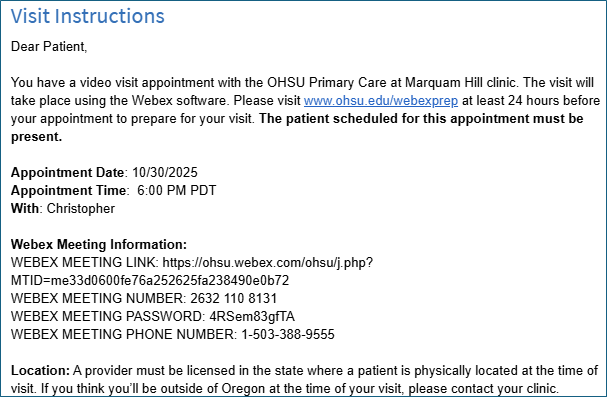
-
Ingrese a la consulta por video en Webex
Siga estas instrucciones para ingresar a la reunión en Webex.
- Busque la información de su reunión en Webex que le llegó a través de MyChart o por correo electrónico seguro.
- Si ingresa mediante un navegador web, tiene dos opciones:
- Copiar y pegar el enlace de la reunión en Webex en la barra de direcciones del sitio web (donde se escribe la URL del sitio web).
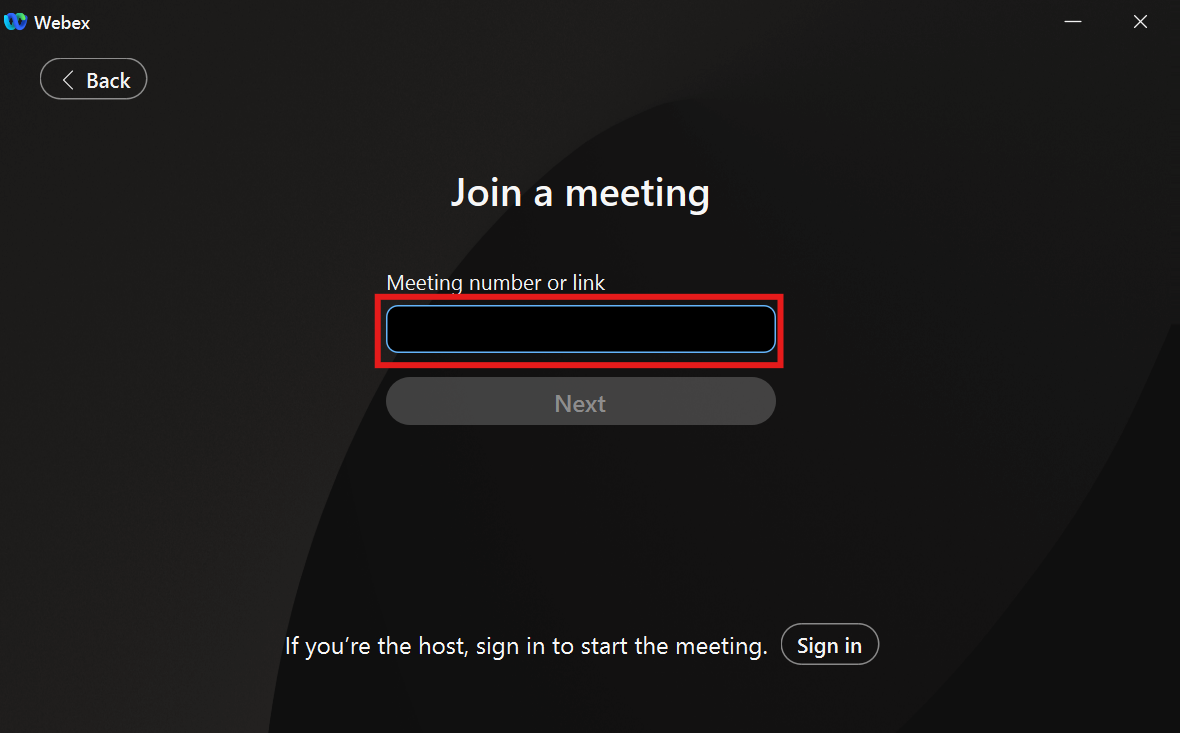
- O bien dirigirse a la página “Join a Meeting” (Unirse a una reunión), escribir el número de reunión en Webex y luego la contraseña.
- Si usa la aplicación Webex, abra la aplicación, seleccione “Join a Meeting” (Unirse a una reunión) y realice una de estas acciones:
- Copie y pegue el enlace de la reunión en Webex en el campo correspondiente.
- O bien escriba el número de reunión en Webex y luego la contraseña.
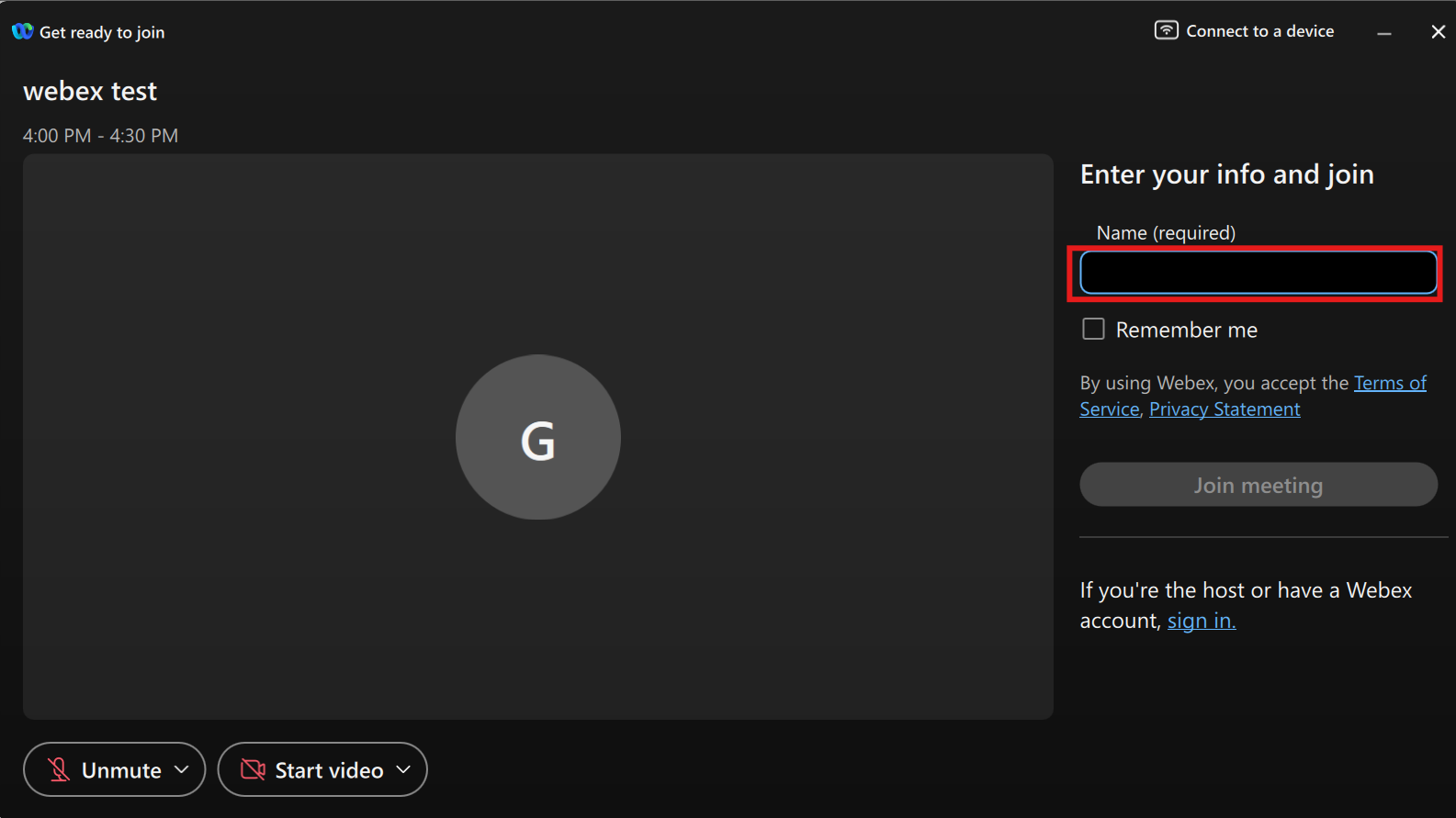
4. Cuando se le solicite, escriba su nombre tal como desea que aparezca en la reunión.
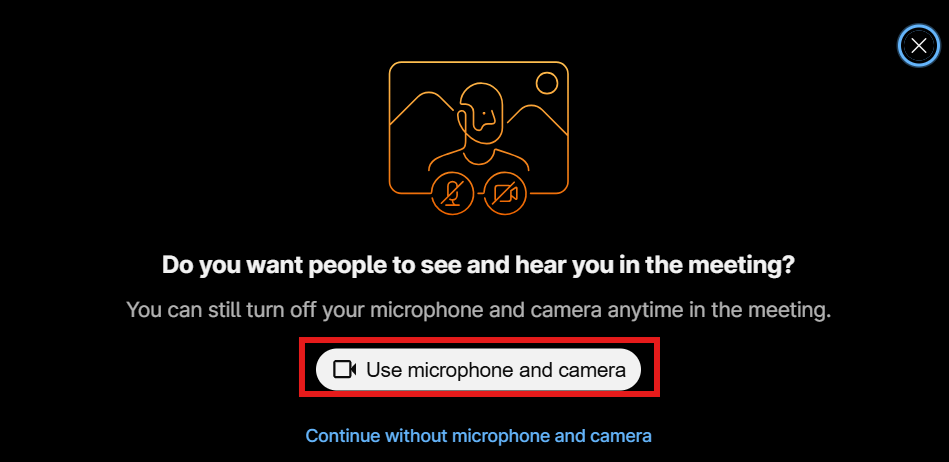
5. Acepte las solicitudes para permitir el uso de la cámara y el micrófono. Puede ajustar la configuración de audio y video antes de ingresar.
6. Haga clic en “Join Meeting” (Unirse a la reunión).
7. Espere a que el/la profesional clínico/a ingrese.
Resolución de problemas
-
Mala calidad de audio o video (imagen que se congela, baja resolución o retraso en el audio)
- Necesita una velocidad de carga mínima de 2 Mbps y una velocidad de descarga mínima de 2 Mbps. Puede realizar una prueba de velocidad aquí.
- Use una conexión por cable (como un cable Ethernet) en lugar de una conexión Wi-Fi siempre que sea posible. Suele ser más estable.
- Evite sobrecargar su conexión a Internet con demasiados dispositivos o usar grandes cantidades de datos al mismo tiempo.
- Cierre programas, aplicaciones o pestañas del navegador que no sean necesarios. Las videollamadas requieren alta capacidad de procesamiento.
- Ubíquese en un espacio privado y silencioso.
- Cierre otras aplicaciones y pestañas del navegador que puedan estar utilizando la cámara, el micrófono o los altavoces. Estos recursos deben estar disponibles exclusivamente para la videollamada.
-
La cámara o el micrófono no funcionan
- Micrófono: si usa auriculares, asegúrese de que el interruptor de silencio del cable esté desactivado. Verifique también que no esté silenciado dentro de la reunión en Webex.
- Cámara: asegúrese de que la cámara esté limpia y sin obstrucciones.
- Limpie las manchas.
- Abra los controles deslizantes de privacidad.
- Si conecta su laptop a una estación de acoplamiento y usa una cámara web externa con la laptop cerrada, seleccione la cámara externa como dispositivo de video en lugar de la cámara integrada.
- Asegúrese de permitir el acceso al micrófono y a la cámara en el sitio que desea usar.
- Puede permitir todos los sitios o solo el sitio específico en el que se encuentra. Consulte la sección sobre permisos del navegador más adelante.
- Revise la configuración del sistema para seleccionar el micrófono o la cámara que desea usar y confirmar que los niveles sean correctos.
- Reinicie la reunión en Webex y la computadora.
- Salga de la reunión en Webex y vuelva a ingresar.
- Reinicie el navegador.
- Reinicie la computadora.
- Asegúrese de que el navegador, el sistema operativo y las aplicaciones o controladores de la cámara y el micrófono estén actualizados.
-
Efectos de video y emojis
Si observa efectos de video o emojis, es posible que aparezcan por efecto de otras funciones o programas del dispositivo. Por ejemplo, las versiones recientes de MacOS y iPhone admiten efectos de cámara web (emojis de “Reacción”, fondos, etc.).
-
Permisos de cámara y micrófono no autorizados
Si le ocurre esto, es posible que tenga que solucionar problemas de configuración de su dispositivo, sistema operativo o navegador. Estos ajustes pueden ser específicos para cada sitio web. La mayoría de los navegadores permite acceder rápidamente a esta configuración desde la barra de direcciones del sitio web (donde se escribe la URL del sitio web).
Siga estos pasos para permitir el acceso a la cámara y al micrófono:
- Vaya a la configuración del navegador para revisar los permisos de la cámara y el micrófono.
- Seleccione o active la opción “Allow” (Permitir), si es necesario.
Navegador:
- Chrome: haga clic en el ícono de configuración “view site information” (ver información del sitio) en la barra de direcciones y revise sus permisos.
- Edge: haga clic en el ícono de configuración “view site information” (ver información del sitio) en la barra de direcciones y revise sus permisos.
- Safari: pulse el botón Control + clic (o haga clic con 2 dedos) sobre el sitio web/URL, seleccione “Website Options” (Opciones del sitio web) y luego “Settings for telehealth.epic.com” (Configuración para telehealth.epic.com)
- Firefox: haga clic en el ícono de permisos a la izquierda en la barra de direcciones y revise sus permisos.